
See What Fold Out Treadmill Tricks The Celebs Are Using
작성자 정보
- Lavern 작성
- 작성일
본문
Unfolding the Benefits of Fold-Out Treadmills: A Comprehensive Guide
In today's fast-paced world, finding time to remain active can be tough. With the introduction of innovation, gym-goers and fitness lovers are increasingly seeking efficient services to include workout into their lives. One such development is the fold-out Best Folding Treadmill, a flexible piece of equipment that combines convenience with performance. This blog site post will look into the features, benefits, comparisons, and frequently asked concerns about fold-out treadmills, assisting you make an informed choice for your physical fitness journey.
What is a Fold-Out Treadmill?
A Fold Out Treadmill (http://120.48.141.82:3000/folding-Treadmills-uk4205)-out treadmill, as the name suggests, is a treadmill developed with a collapsible function that permits it to conserve space when not in use. These treadmills typically include a mechanism that enables the running deck to fold up vertically, significantly decreasing the machine's footprint.
Key Features of Fold-Out Treadmills:
| Feature | Description |
|---|---|
| Compact Design | Space-efficient for storage |
| Portability | Light-weight and simple to move |
| Range of Workouts | Several incline settings and speed changes |
| Integrated Programs | Pre-set workout routines for various physical fitness levels |
| Safety Mechanisms | Emergency stop buttons and fold locking mechanisms |
Advantages of Using Fold-Out Treadmills
1. Space Saving
Among the main advantages of a fold-out treadmill is its space-saving design. For individuals living in homes or homes with restricted space, these treadmills are a game-changer. When not in use, they can be folded and stored away, maximizing important floor space.
2. Price
Fold-out treadmills typically use a more affordable option compared to their non-Small Folding Treadmill equivalents. They present an affordable alternative for those aiming to own home workout equipment without breaking the bank.
3. Flexible Use
These treadmills typically cater to a variety of workout preferences-- be it strolling, running, or running. Many designs come with built-in programs that can accommodate different physical fitness levels, from beginners to innovative users.
4. Home Convenience
For people who are brief on time, having a treadmill in the house offers the benefit of exercising at your favored time without the hassle of travelling to a gym.
5. Health Monitoring
Modern fold-out treadmills come equipped with health-monitoring functions such as heart rate monitors, calorie counters, and step trackers, allowing individuals to track their physical fitness progress easily.
How Does a Fold-Out Treadmill Compare to Traditional Treadmills?
To make an educated choice, it's important to compare fold-out treadmills with traditional treadmills. Here's a breakdown:
| Feature | Fold-Out Treadmill | Standard Treadmill |
|---|---|---|
| Size | Compact and foldable | Fixed size |
| Storage | Easily kept | Requires adequate space |
| Mobility | High | Low |
| Cost | Normally lower | Varies commonly |
| Toughness | Reasonably long lasting | Normally more robust |
| Performance | Standard to moderate functions | Advanced features readily available |
Aspects to Consider When Purchasing a Fold-Out Treadmill
When looking for a fold-out treadmill, numerous factors are important to ensure you make the right choice:
Space Availability: Measure your readily available space and consider how much you can allocate to the treadmill, both when it is in use and when saved away.
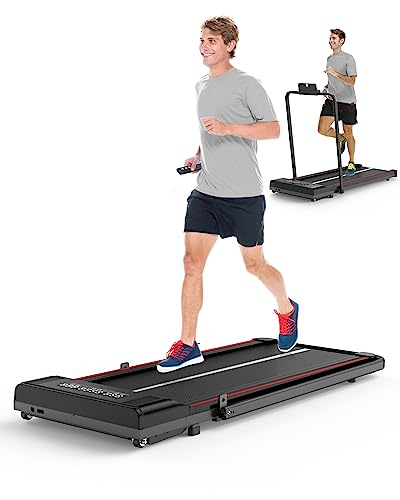
Weight Capacity: Check the weight limitation of the treadmill, ensuring it suits all designated users.
Motor Power: Look for a treadmill with an appropriate motor power (typically measured in horsepower) to deal with your workout needs.
Running Surface Size: Ensure that the treadmill has a sufficiently sized running surface that accommodates your stride.
Guarantee and Customer Service: An excellent service warranty signifies the maker's confidence in its item. Think about brands that offer solid customer assistance.
Frequently Asked Questions about Fold-Out Treadmills
1. How much space does a fold-out treadmill typically take?
Fold-out treadmills can differ in dimensions, but the majority of occupy around 20 x 70 inches when unfolded. When folded, they can typically be stored in a space measuring approximately 20 x 30 inches.
2. Are fold-out treadmills resilient?
While fold-out treadmills use compact styles, lots of designs do maintain a decent level of durability. It is important to select a top quality brand name known for its durability.
3. Can I operate on a fold-out treadmill?
Yes, most fold-out treadmills can support running, however checking the model's specifications for motor power and running surface size is necessary to ensure it satisfies your running needs.
4. Do fold-out treadmills featured pre-programmed workout programs?
Most mid to high-end designs feature numerous pre-programmed workout programs. This feature can provide motivation and assistance guide one's fitness journey.
5. Are fold-out treadmills noisy?
Sound levels differ depending on the model and develop quality. Investing in a well-crafted treadmill can decrease diversions and make sure a quieter workout.
Fold-out treadmills represent an ideal option for those looking for an effective and space-saving exercise choice. With a vast array of functions, benefits, and rate points, they provide special benefits to accommodate different physical fitness lifestyles. By carefully considering your requirements and choices, you can reveal the Best Home Treadmill UK Fold Away Treadmills-out treadmill that fits effortlessly into your home and physical fitness routines.
관련자료
-
이전
-
다음